
아이폰
- 사파리에서 주소콘 메인을 엽니다.
- 아래쪽 가운데 공유 버튼을 누릅니다.
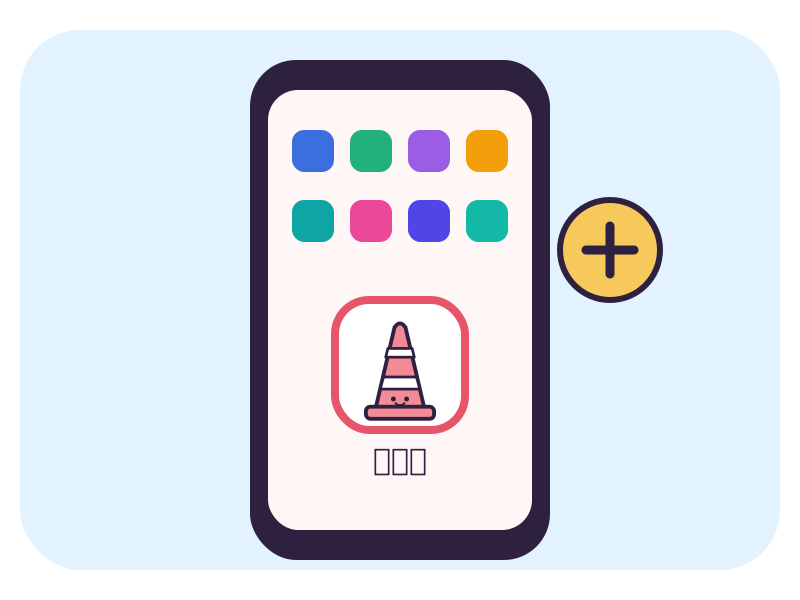
- "홈 화면에 추가"를 고르고 "추가"를 누릅니다.
주소콘을 홈 화면에 한 번 세워 두면 개별 사이트 주소가 바뀌어도 아이콘은 그대로입니다. 길 안내는 주소콘이 맡습니다.
즐겨찾기에 사이트를 하나하나 저장하면 주소가 바뀔 때마다 고쳐야 합니다. 주소콘 하나만 저장해 두면 목록은 주소콘이 최신 상태로 관리하니 저장할 것은 아이콘 하나뿐입니다.
페이지가 다 열리기 전에 저장했을 수 있습니다. 아이콘을 한 번 삭제하고, 메인 화면 로딩이 끝난 것을 확인한 다음 다시 저장해 보세요.
브라우저에 남은 임시 파일 때문입니다. 한 번 새로 고침하면 최신 목록으로 바뀝니다.
메신저 앱 안의 브라우저에서 열었을 가능성이 큽니다. "다른 브라우저로 열기"를 눌러 사파리나 크롬에서 다시 해 보세요.
메인을 연 상태에서 위 순서대로 저장하면 됩니다.